

A Microsoft disponibilizou o Windows 11 como a nova geração do seu sistema operacional, trazendo mudanças no visual, melhorias de desempenho e novos recursos de produtividade. Para quem ainda usa o Windows 10, a atualização pode ser feita gratuitamente — desde que o computador atenda aos requisitos mínimos. A seguir, confira tudo o que você precisa saber para atualizar com segurança.
Quais são os requisitos para o Windows 11
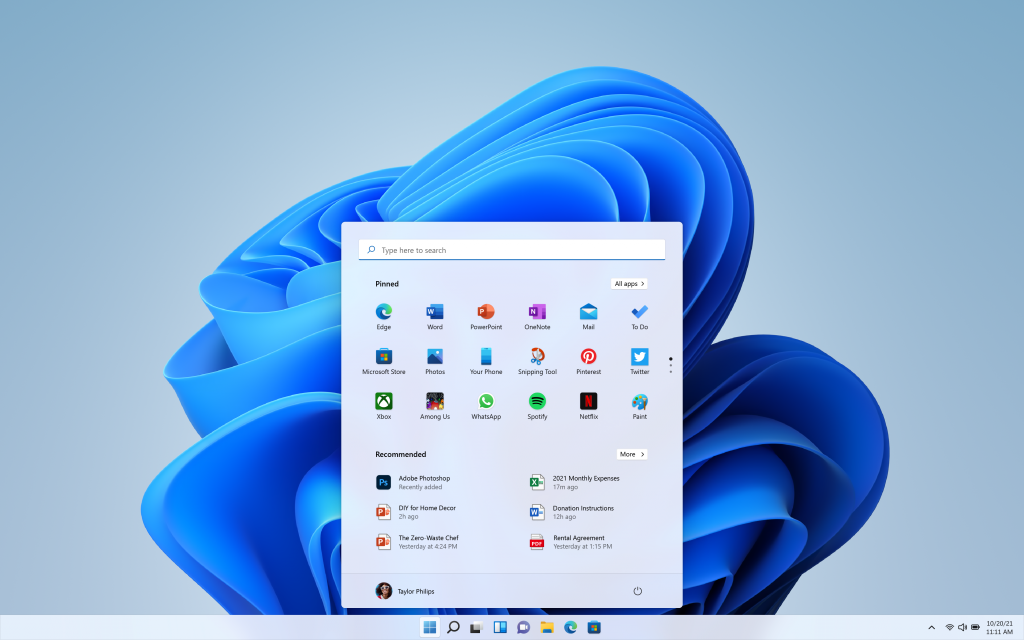
Antes de iniciar o processo, é fundamental verificar se o seu PC é compatível. O Windows 11 exige:
- Processador de 64 bits compatível
- Pelo menos 4 GB de memória RAM
- 64 GB de armazenamento disponível
- Firmware UEFI com Inicialização Segura
- TPM (Trusted Platform Module) versão 2.0
- Tela de no mínimo 9 polegadas com resolução HD
A Microsoft disponibiliza o aplicativo Verificação de Integridade do PC, que analisa automaticamente se o computador está apto para receber o novo sistema.
Atualização pelo Windows Update
A forma mais simples de atualizar é pelo próprio sistema:
- Acesse Configurações
- Clique em Atualização e Segurança
- Selecione Windows Update
- Caso o dispositivo seja compatível, aparecerá a opção Atualizar para o Windows 11
Basta seguir as instruções na tela. O processo mantém arquivos e programas, mas pode levar algum tempo dependendo do hardware.
Leia também: As 5 Melhores Distribuições Linux da Atualidade
Atualização pelo Assistente de Instalação
Se a opção não aparecer no Windows Update, a Microsoft oferece o Assistente de Instalação do Windows 11, que força a atualização de forma oficial. Após baixar a ferramenta no site da Microsoft, o usuário precisa apenas aceitar os termos e aguardar a conclusão do processo.
Instalação via mídia (pendrive ou ISO)
Além do Windows Update e do Assistente de Instalação, também é possível atualizar para o Windows 11 utilizando um pen drive bootável. Esse método é indicado para quem prefere mais controle do processo ou quer fazer uma instalação limpa do sistema.
Para isso, o usuário precisa de:
- Um pen drive com pelo menos 8 GB de espaço
- Um computador compatível com o Windows 11
- A ferramenta oficial Media Creation Tool, disponível no site da Microsoft
Após baixar a ferramenta, basta selecionar a opção Criar mídia de instalação, escolher o idioma e a versão do Windows 11 e apontar o pen drive como destino. O programa fará o download do sistema e prepara o dispositivo automaticamente.
Como funciona a instalação
Com o pen drive pronto, é necessário:
- Conectar o pen drive ao computador
- Reiniciar o sistema e acessar o menu de boot (geralmente pelas teclas F2, F12, DEL ou ESC)
- Selecionar o pen drive como dispositivo de inicialização
A partir daí, o processo segue a instalação padrão do Windows 11. O usuário pode optar por:
- Atualizar o sistema, mantendo arquivos e programas
- Instalação limpa, apagando dados antigos e começando do zero
- Quando esse método é recomendado
A atualização via pen drive é especialmente indicada para:
PCs que não recebem a atualização pelo Windows Update
Usuários que enfrentam erros durante a instalação tradicional
Quem deseja melhorar o desempenho com uma instalação limpa
Atenção antes de iniciar
Antes de usar esse método, é fundamental fazer backup dos arquivos importantes, principalmente se a opção escolhida for a instalação limpa. Assim, o risco de perda de dados é evitado.
Com isso, o pen drive se torna uma alternativa eficiente e segura para atualizar o Windows 11, especialmente para usuários que querem mais controle sobre o processo ou resolver problemas na atualização automática.
Vale a pena atualizar agora?
O Windows 11 oferece interface renovada, melhor integração com aplicativos modernos e avanços em segurança. No entanto, usuários com máquinas mais antigas ou que dependem de softwares específicos devem avaliar se a atualização é realmente necessária no momento. Vale lembrar que o Windows 10 continuará recebendo suporte até outubro de 2025.
Dica importante antes de atualizar
Independentemente do método escolhido, é altamente recomendável fazer backup dos seus arquivos antes de iniciar a atualização. Assim, você evita perdas em caso de falhas inesperadas durante o processo.
A atualização para o Windows 11 pode ser um bom passo para quem busca um sistema mais moderno e preparado para o futuro, desde que feita com atenção aos requisitos e cuidados básicos.
- Windows 11 ganha novo Menu Iniciar — veja como ativar agora!
- Menu Iniciar Windows 11: Como forçar a ativação
Descubra mais sobre Hypando
Assine para receber nossas notícias mais recentes por e-mail.